
 微信开放平台第三方服务商
 中国软件行业新锐奖
 重守信合同示范单位
|
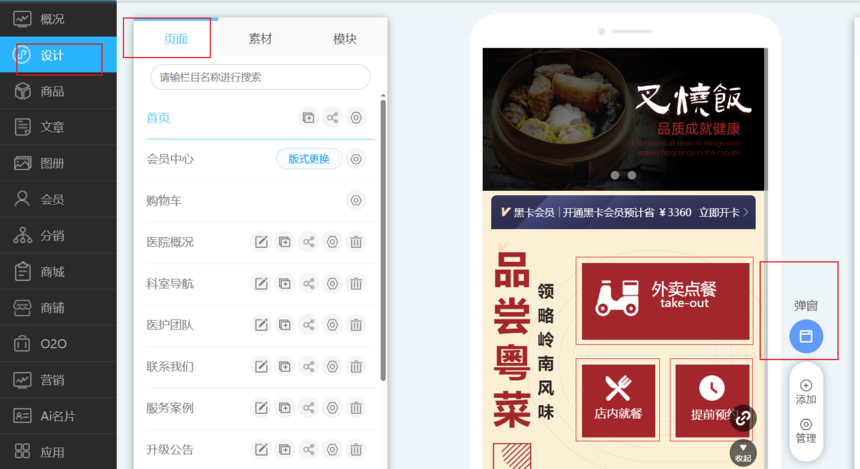
小程序新增弹窗容器功能,支持商家灵活设置页面弹窗内容展示弹窗功能,可以发挥驱动用户完成关键动作的有效场景作用。 除之前已上线的首页弹窗功能外,为进一步满足商家更个性化的小程序弹窗内容自定义设计需求,我们针对小程序搭建开发系统新增弹窗容器功能。商家可基于弹窗容器,更加灵活地设置弹窗内容,并不局限于首页,支持任一页面设置。 步骤 1:进入设计页面 在左侧导航栏点击 「设计」 选项。 在顶部标签页选择 「页面」 标签。 在页面列表中,选择你要添加弹窗的页面(如「首页」)
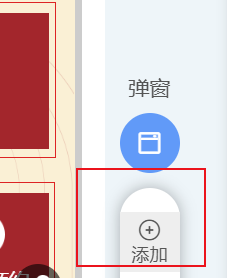
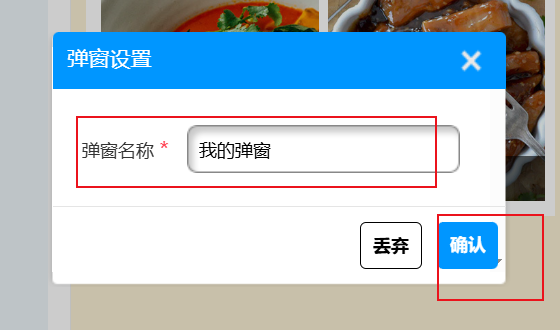
步骤 2:新建弹窗 在右侧手机预览区,点击悬浮的 「弹窗」 按钮(蓝色圆形图标)。 在弹出的选项中,点击下方的 「添加」 按钮。 在「弹窗设置」窗口中,输入弹窗名称(如 “我的弹窗”),然后点击 「确认」。
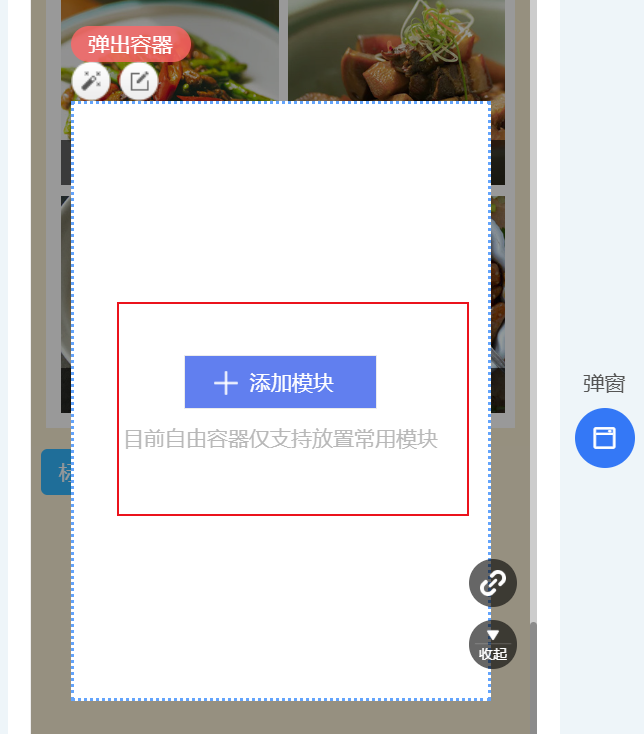
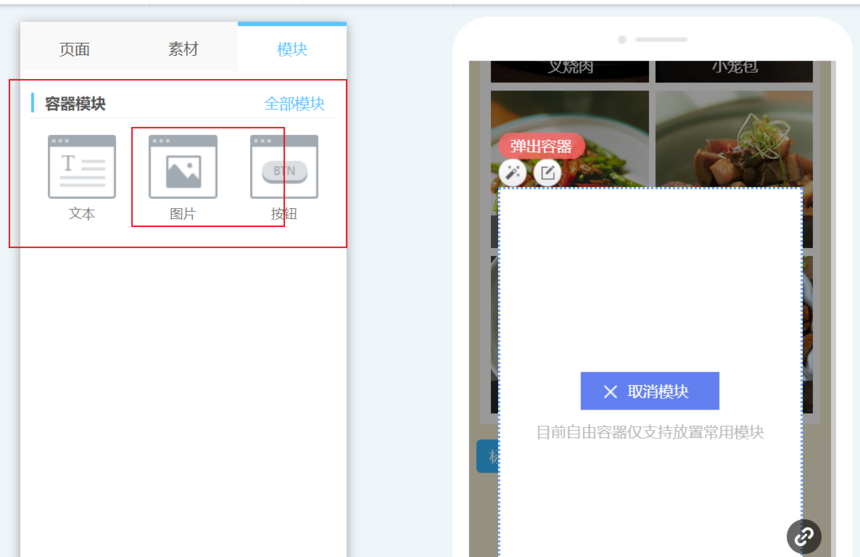
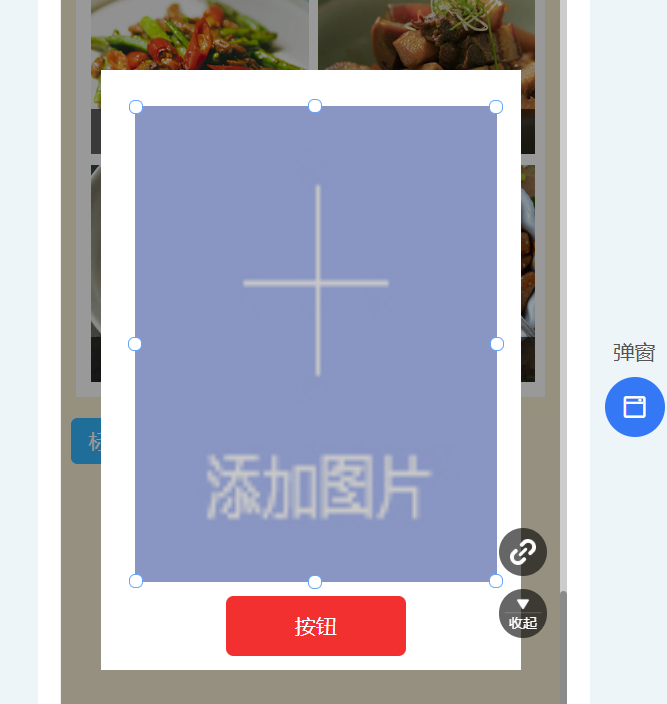
步骤 3:向弹窗添加模块 进入弹窗编辑界面后,点击中间的 「添加模块」 按钮。 在左侧弹出的「模块」面板中,选择你需要的模块类型,例如: 图片:用于插入图片。 文本:用于添加文字说明。 按钮:用于添加可点击的按钮。 选中模块后,它会自动添加到弹窗的弹出容器中。
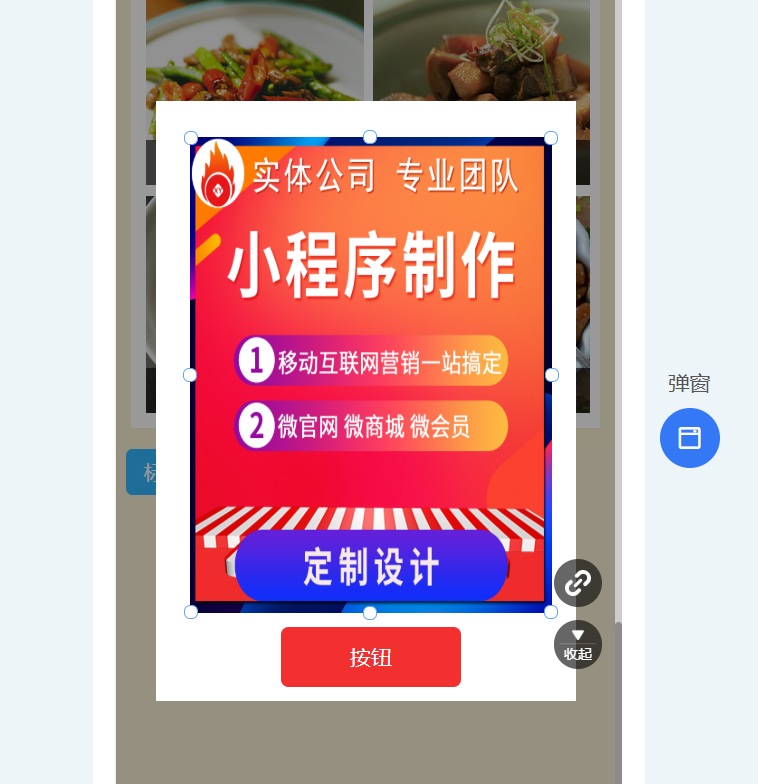
步骤 4:编辑与保存 你可以点击已添加的模块,在对应的设置面板中修改内容、样式和链接。 完成编辑后,点击界面右下角的 「收起」 按钮,即可回到页面预览状态。 最后,记得点击页面右上角的 「保存」 按钮,确保所有修改生效。
示例如图:
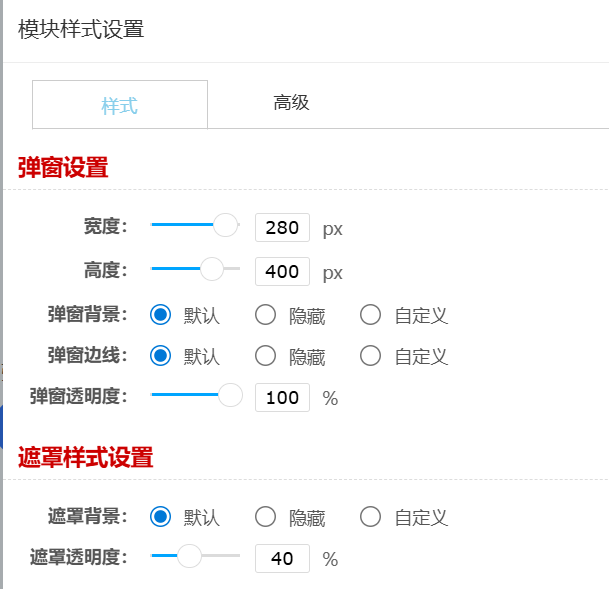
相关个性化设置: 弹窗设置: 宽度 / 高度:通过滑块或直接输入数值(单位:px),精确控制弹窗的尺寸,适配不同的内容和视觉需求。 弹窗背景 / 边线:提供「默认」「隐藏」「自定义」三种选项,可调整背景颜色、是否显示边框,满足品牌视觉风格。 弹窗透明度:通过滑块设置(0-100%),数值越低弹窗越透明,可营造层次感或半遮罩效果。 遮罩样式设置 遮罩背景:同样有「默认」「隐藏」「自定义」三种选择,用来设置弹窗弹出时,底层页面的遮罩效果。 遮罩透明度:控制遮罩的深浅,数值越高,遮罩越不透明,越能突出弹窗主体。
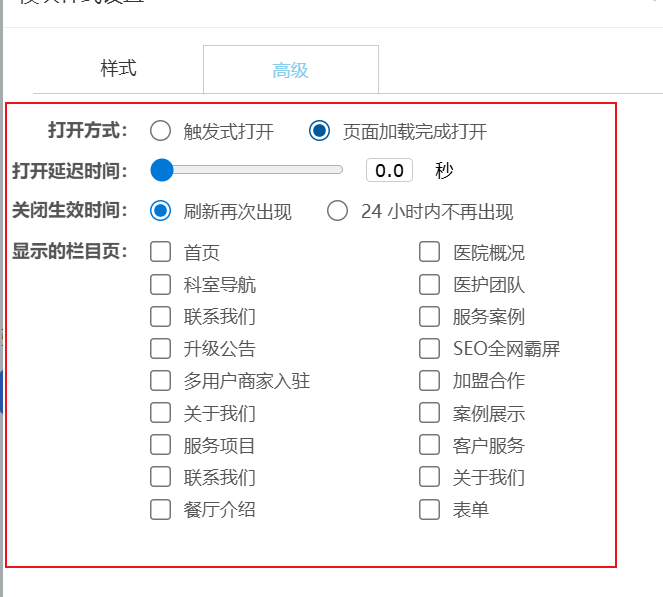
打开方式 触发式打开:需要用户点击页面上的特定按钮或元素,才会弹出弹窗,常用于活动推广、优惠券领取等场景。 页面加载完成打开:页面加载完毕后自动弹出,适合用来展示重要通知、欢迎语或引导用户操作。 打开延迟时间:当选择「页面加载完成打开」时,可设置延迟几秒后再弹出(默认 0 秒即立即弹出),避免刚进入页面就弹窗造成用户反感。 关闭生效时间 刷新再次出现:用户关闭弹窗后,只要刷新页面,弹窗就会再次出现,适合高频更新的通知。 24 小时内不再出现:用户关闭弹窗后,24 小时内访问同一页面不会再次弹出,提升用户体验。 显示的栏目页:可以精确选择弹窗在哪些页面显示(如首页、餐厅介绍、表单等),让弹窗的触达更有针对性。
|